اخباری فوری

حل مشکل Temp شدن پروفایل در ویندوز ۱۰

رفع مشکل پروفایل موقت در ویندوز
به منظور رفع این مشکل نیاز به فعال بودن اکانت “Administrator” در ویندوز دارید. البته با هر اکانت ادمین دیگری نیز میتوان این مشکل را رفع کرد. اگر هیچ اکانت ادمین فعالی در ویندوز ندارید، از مقاله زیر به منظور فعال کردن اکانت ادمین اصلی در ویندوز کمک بگیرید:
پس از ورود به ویندوز با یک اکانت ادمین، مراحل زیر را طی کنید:
۱. کلید های ترکیبی “Windows + R” را بگیرید تا “RUN” باز شود و عبارت “Regedit” را در کادر RUN تایپ کنید و اینتر بزنید تا وارد برنامه ویرایشگر رجیستری و یا همان “Registry Editor” شوید.
۲. در ویرایشگر رجیستری به آدرس زیر بروید:
HKEY_LOCAL_MACHINE\SOFTWARE\Microsoft\Windows NT\CurrentVersion\ProfileList
به منظور سهولت در رفتن به این آدرس، آن را کپی کنید و سپس در کادر آدرس در بالای پنجره ویرایشگر رجیستری وارد کنید و اینتر بزنید.
حل مشکل ورود به ویندوز با پروفایل موقت (Temporary Profile)
۳.  هم اکنون در زیرشاخه های “ProfileList” ببینید که کدام یک از شاخه ها پسوند “Bak.” دارد. آن شاخه، شاخه ی پروفایل اصلی شما است که هم اکنون خراب شده.
حل مشکل ورود به ویندوز با پروفایل موقت (Temporary Profile)
۴. همانطور که مشاهده میکنید یک شاخه دیگر دقیقا مشابه شاخه با پسوند Bak. وجود دارد که البته این پسوند را ندارد. بر روی آن شاخه راست کلیک کنید و گزینه ی “Rename” را کلیک کنید و سپس عبارت “New_” را به انتهای آن بیافزایید. البته مهم نیست که دقیقا چه چیزی به انتهای آن بیافزایید زیرا ما تنها میخواهیم که نام آن تغییر پیدا کند.
۵. هم اکنون پسوند Bak. را از روی شاخه ای که این پسوند را دارد پاک کنید.
حل مشکل ورود به ویندوز با پروفایل موقت (Temporary Profile)
۶. هم اکنون یک بار از ویندوز خارج شده و دوباره وارد شوید و چک کنید که آیا مشکل هنوز پایدار است و یا خیر. یک بار هم کامپیوتر را کلا ریستارت کنید و وارد اکانت خود شوید و چک کنید. اگر مشکل پابرجا بود، مجبور هستید که اکانتی که مشکل دارد را حذف کنید و مجددا آن را بسازید. بدین منظور ادامه مقاله را مطالعه کنید.
پاک کردن و ساختن مجدد پروفایل اصلی
اگر روش بالا برای شما جواب نداد، مجبور هستید اکانت را حذف کنید و مجددا آن را بسازید. بدین منظور مراحل زیر را طی کنید:
۱. کلید های ترکیبی “Windows + R” را بگیرید تا RUN باز شود و سپس عبارت Regedit را در آن تایپ کنید و اینتر بزنید تا مجددا وارد ویرایشگر رجیستری شوید.
۲. در ویرایشگر رجیستری به مسیرزیر بروید:
HKEY_LOCAL_MACHINE\SOFTWARE\Microsoft\Windows NT\CurrentVersion\ProfileList
برای رفتن سریع به این آدرس، آن را کپی کنید و سپس در کادر آدرس در بالای پنجره ویرایشگر رجیستری وارد کنید و اینتر بزنید.
۳. شاخه های مربوط به پروفایل خراب را که انتهای یکی Bak. بود و در انتهای دیگری هیچ را پاک کنید.
۴. هم اکنون با یک اکانت ادمین وارد ویندوز شوید.
۵. به مسیر “{C:\Users\{UserName” بروید (به جای UserName نام یوزر خراب را وارد کنید) و فایل های اکانت خراب را که نیاز دارید را (فایل های موجود در Documents، Downloads و…) در جای دیگر از کامپیوتر کپی کنید.
۶. به کنترل پنل بروید و گزینه ی “System & Security” را کلیک کنید و سپس گزینه ی “System” را کلیک کنید. وارد بخش جدیدی میشوید که در آن باید “Advanced System Settings” را کلیک کنید تا پنجره جدیدی باز شود.
۷. در پنجره Advanced System Settings گزینه ی “Settings” که در بخش “User Profiles” است را انتخاب نمایید.
حل مشکل ورود به ویندوز با پروفایل موقت (Temporary Profile)
۸. بر روی نام پروفایل خراب کلیک کنید تا هایلایت شود و سپس گزینه ی “Delete” را انتخاب کنید تا آن اکانت حذف شود.
حل مشکل ورود به ویندوز با پروفایل موقت (Temporary Profile)
۹. هم اکنون به مسیر “C:\Users” بروید و چک کنید که پوشه مربوطه به آن پروفایل حذف شده باشد. اگر حذف نشده بود خودتان آن را حذف کنید.
۱۰. هم اکنون میتوانید یک پروفایل با همان نام یوزر که خراب شده بود بسازید.
در “Search” ویندوز عبارت “CMD” را تایپ کنید و از سمت راست گزینه “Run as administrator ” را کلیک نمایید.
 در صفحه باز شده عبارت “net user Administrator /active:yes” را نوشته و دکمه Enter را بفشارید.
حل مشکل Temp شدن پروفایل در ویندوز 10 (بخش 1)
 سیستم خود را ری استارت نمایید. در صفحه لاگین یک اکانت جدید به نام Administrator ساخته شده است، از طریق آن وارد ویندوز شوید.
۱۱. فایل های یوزر خراب که در مرحله ۵ از آنها کپی گرفته بودید را به این یوزر جدید منتقل کنید.
موفق باشید.

برخی مواقع کاربران سیسم عامل ویندوز ۷ هنگام Logoff یا Restart کردن سیستم هایشان با مشکل حذف شدن فایل ها و آیکن های دسکتاپ شان مواجه می شوند. این مشکل ناشی از Temporary یا موقتی شدن پروفایل کاربری است که بعد از Logoff کردن یوزر و یا Restart شدن سیستم کلاینت پروفایل کاربری حذف می شود. ما در این مطلب میخواهیم نحوه برطرف کردن این مشکل را به دو روش به شما عزیزان آموزش دهیم.

روش اول : Rename کردن پروفایل Temporary از طریق Registry

  1. برای انجام این کار ابتدا وارد سیستم کلاینت شوید
  2. کلید های ترکیبی Windows + R را فشار دهید و در RUN تایپ کنید regedit و کلید اینتر را بزنید
  3. وارد مسیر زیر در رجیستری شوید :
Code
HKLM\SOFTWARE\Microsoft\Windows NT\CurrentVersion\ProfileList

در زیر کلید ProfileList یک کلید رجیستری که آخر آن با Bak. تمام شده است را باید مشاهده کنید. این کلید همان پروفایل اصلی شما است. برای مثال :

Code
SID-1213428093-345618312-2235-148770.bak

کلید رجیستری به نام بالا بدون پسوند Bak. پروفایل Temporary است که هم اکنون به آن لاگین کرده اید. برای مثال :

Code
SID-1213428093-345618312-2235-148770

شما هر دوی این کلید ها را باید Rename کنید.

۴. کلید SID-1213428093-345618312-2235-148770 را به SID-1213428093-345618312-2235-148770.temp تغییر نام دهید.

۵. کلید SID-1213428093-345618312-2235-148770.bak را به SID-1213428093-345618312-2235-148770 تغییر نام دهید.

۶. از سیستم Logoff کنید و سپس سیستم را Restart کنید.

روش دوم : موارد زیر را انجام دهید

  1. وارد File Explorer شوید
  2. روی درایو C راست کلیک کنید و Properties را بزنید
  3. به تب Tools بروید
  4. در قسمت Error-checking روی دکمه Check now کلیک کنید
  5. تیک هر دو چک باکس را بزنید و روی دکمه Start کلیک کنید
  6. بعد از اینکه فرآیند Check Disk به اتمام رسید سیستم را Restart کنید
  7. به کاربری که به سیستم لاگین بودید مجددا به سیستم لاگین کنید و میبینید که مشکل برطرف شده است.

امیدوارم مورد توجه شما قرار گرفته باشد.

نویسنده : امیرحسین کریم پور

حل مشکل Temp شدن پروفایل در ویندوز ۱۰ (بخش ۱)
حل مشکل Temp شدن پروفایل در ویندوز 10 (بخش 1)
گاهی اوقات ممکن است برای شما نیز اتفاق افتاده باشد که پس از لاگین در ویندوز، با ظاهری کاملا جدید رو به رو شوید! برای مثال تمام آیکون های درون دسکتاپ به حالت اولیه تغییر پیدا کنند و یا فایل های ذخیره شده در Word و … بازگشایی نشوند.
این حالت معمولا در زمانی رخ می دهد که سیستم شما متصل به یک شبکه کامپیوتری بوده و عواملی مانند قطع شدن کارت شبکه، عدم اتصال به سیستم اصلی و شبکه و … باعث ایجاد یک کاربر Temp و یا به اصطلاح موقتی درون سیستم شده است. در این حالت ویندوز شما را به صورت کاربر موقت وارد سیستم کرده و مانع ذخیره فایل های شما درون سیستم می شود.
برای رفع این مشکل در ادامه مقاله با سرزمین دانلود همراه باشید.
مرحله ۱: فعال سازی اکانت Administrator
برای انجام تغییرات در سیستم نیاز به یک اکانت ادمین در سیستم خود دارید. برای ایجاد این اکانت مراحل زیر را طی نمایید:
۱. کلید های “Winkey + X” را فشار دهید و گزینه “Command Prompt Admin” را انتخاب نمایید.
حل مشکل Temp شدن پروفایل در ویندوز 10 (بخش 1)
۲. در صفحه باز شده عبارت “net user Administrator /active:yes” را نوشته و دکمه Enter را بفشارید.
حل مشکل Temp شدن پروفایل در ویندوز 10 (بخش 1)
۳. سیستم خود را ری استارت نمایید. در صفحه لاگین یک اکانت جدید به نام Administrator ساخته شده است، از طریق آن وارد ویندوز شوید.
راه حل اول: حل مشکل از طریق Check Disk
۱. کلید های Winkey + E را فشار دهید. پنجره Windows Explorer برای شما به نمایش در خواهد آمد. بر روی درایو C راست کلیک کرده و گزینه Properties را انتخاب نمایید.
حل مشکل Temp شدن پروفایل در ویندوز 10 (بخش 1)
۲. در پنجره باز شده به تب Tools رفته و گزینه Check را انتخاب نمایید و در ادامه بر روی Scan Drive کلیک نمایید.
حل مشکل Temp شدن پروفایل در ویندوز 10 (بخش 1)
پس از چند دقیقه سیستم شما ری استارت خواهد شد. پس از ری استارت وارد پروفایل اصلی خود در سیستم شوید. در این حالت به احتمال زیاد مشکل Temp حل خواهد شد.
حل مشکل Temp شدن پروفایل در ویندوز ۱۰ (بخش ۲)
حل مشکل Temp شدن پروفایل در ویندوز 10 (بخش 1)
گاهی اوقات ممکن است برای شما نیز اتفاق افتاده باشد که پس از لاگین در ویندوز، با ظاهری کاملا جدید مواجه شوید! برای مثال تمام آیکون های درون دسکتاپ به حالت اولیه تغییر پیدا کنند و یا فایل های ذخیره شده در Word و … بازگشایی نشوند.
این حالت معمولا در زمانی رخ می دهد که سیستم شما متصل به یک شبکه کامپیوتری بوده و عواملی مانند قطع شدن کارت شبکه، عدم اتصال به سیستم اصلی و شبکه و … باعث ایجاد یک کاربر Temp و یا به اصطلاح موقتی درون سیستم شده است. در این حالت ویندوز شما را به صورت کاربر موقت وارد سیستم کرده و مانع ذخیره فایل های شما درون سیستم می شود.
در مقاله قبلی به بررسی روش اول برای رفع این مشکل پرداختیم. در این مقاله نیز دو روش دیگر برای حل کامل این مشکل معرفی خواهیم کرد، با سرزمین دانلود همراه باشید.
مرحله ۱: فعال سازی اکانت Administrator
برای انجام تغییرات در سیستم نیاز به یک اکانت ادمین در سیستم خود دارید. برای ایجاد این اکانت مراحل زیر را طی نمایید:
۱. کلید های “Winkey + X” را فشار دهید و گزینه “Command Prompt Admin” را انتخاب نمایید.
حل مشکل Temp شدن پروفایل در ویندوز 10 (بخش 1)
۲. در صفحه باز شده عبارت “net user Administrator /active:yes” را نوشته و دکمه Enter را بفشارید.
حل مشکل Temp شدن پروفایل در ویندوز 10 (بخش 1)
۳. سیستم خود را ری استارت نمایید. در صفحه لاگین یک اکانت جدید به نام Administrator ساخته شده است، از طریق آن وارد ویندوز شوید.
راه حل دوم: حل مشکل از طریق رجیستری
۱. کلید های Winkey+R را فشار دهید. در صفحه باز شده، عبارت Regedit را تایپ کرده و بر روی OK کلیک نمایید.
حل مشکل Temp شدن پروفایل در ویندوز 10 (بخش 2)
۲. در رجیستری مسیر زیر را دنبال کنید :
HKEY_LOCAL_MACHINE\SOFTWARE\Microsoft\Windows NT\CurrentVersion\ProfileList
۳. در بخش ProfileList چندین عبارت با نام های مشابه هم مشاهده خواهید کرد. در اینجا با کلیک بر روی هر پوشه فرمت فایل در سمت راست به نمایش در خواهد آمد. در صورتی که پوشه به کلمه bak. ختم نشده باشد، معرف یک پروفایل Temp است.
۴. تمام پروفایل هایی که در انتهای آنها کلمه bak. را مشاهده نمی کنید را حذف نمایید.
۵. بر روی پروفایل bak. راست کلیک کرده و نام آن را به دلخواه تعویض نمایید. و در نهایت کلمه bak. را نیز حذف کنید.
حل مشکل Temp شدن پروفایل در ویندوز 10 (بخش 2)
راه حل سوم: استفاده از Windows Update
گاهی اوقات ممکن است مشکلات مربوط به پروفایل به آپدیت مستقیم ویندوز برطرف شود. برای آپدیت مستقیم مراحل زیر را طی نمایید:
۱. کلید های Winkey+R را فشار دهید.
۲. در محیط RUN عبارت “ms-settings:windowsupdate” را تایپ کرده و بر روی OK کلیک نمایید.
حل مشکل Temp شدن پروفایل در ویندوز 10 (بخش 2)
در این حالت ویندوز به صورت خودکار، آخرین آپدیت های ارائه شده را دریافت و نصب خواهد کرد.
===========

یکی از مشکلاتی که شاید در کار با ویندوز ۱۰ تجربه کرده باشید، لاگین با پروفایل کاربری موقتی یا به عبارت دیگر ارور logged in with a temporary profile است. شاید مشکل به سادگی با خروج و ورود مجدد، رفع شود. زمانی که با پروفایل موقتی لاگین می‌کنید، تغییراتی که در تنظیمات می‌دهید ذخیره نمی‌شود و عملاً کار با کامپیوتر ویندوزی دشوار می‌شود. بیشتر افراد برای حل کردن این مشکل ناگهانی، ویندوز ۱۰ و نرم‌افزارهای موردنیازشان را از نو نصب می‌کنند که کار وقت‌گیری است.

در ادامه‌ی مطلب به چند راهکار برای رفع مشکل لاگین در حساب کاربری موقت می‌پردازیم.


اسکن و تعمیر فایل‌های سیستمی با دستور SFC

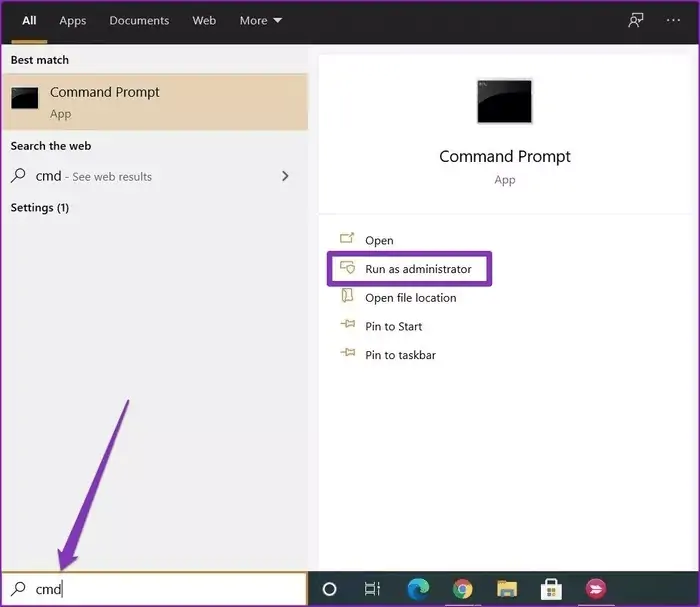
اولین راهکاری که پیشنهاد می‌کنیم، تعمیر کردن فایل‌های مهم ویندوز است. برای اسکن و تعمیر خودکار فایل‌های سیستمی ویندوز می‌توانید از دستور SFC‌ استفاده کنید. دقت کنید که برای اجرا کردن این فرمان به واسط خط دستور که با دسترسی ادمین اجرا شده باشد، نیاز دارید. بنابراین به جای اجرا کردن cmd با روش معمول، عبارت cmd یا Command Prompt را جستجو کرده و روی اولین راست‌کلیک کنید و گزینه‌ی Run as administrator را انتخاب کنید. البته در نسخه‌های اخیر ویندوز، این گزینه‌ی پرکاربرد در سمت راست منوی استارت و بخش نتایج سرچ اضافه شده است.
روش‌های رفع مشکل لاگین با پروفایل موقت در ویندوز ۱۰

حال دستور زیر را تایپ کنید:

SFC /scannow

و کلید Enter را فشار دهید.
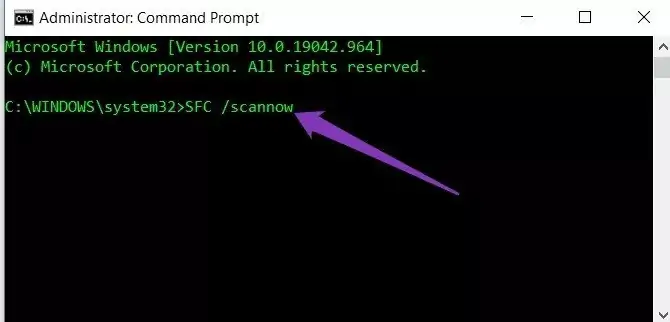
روش‌های رفع مشکل لاگین با پروفایل موقت در ویندوز ۱۰

صبر کنید تا فرآیند تکمیل شود و سپس سیستم را ری‌استارت کنید. اکنون ممکن است مشکل حل شده باشد و امکان لاگین کردن با اکانت معمولی فراهم شده باشد.

رفع مشکل لاگین با پروفایل موقت از طریق رجیستری ویندوز

دومین راهکار پیشنهادی این است که تغییراتی در رجیستری ویندوز بدهید. در واقع اگر مشکلی در رجیستری وجود داشته باشد، ممکن است اشکالات متعددی در ویندوز و نرم‌افزارها پیش بیاید و مشکل لاگین با پروفایل موقت هم یکی از این موارد است.

قبل از تغییر دادن رجیستری به یک مشخصه‌ی مهم حساب کاربری نیاز دارید. لذا ابتدا در منوی استارت عبارت cmd را وارد کنید تا جستجو انجام شود و روی گزینه‌ی Run as administrator در سمت راست کلیک کنید.

اکنون دستور زیر را وارد کنید و کلید Enter را فشار دهید:

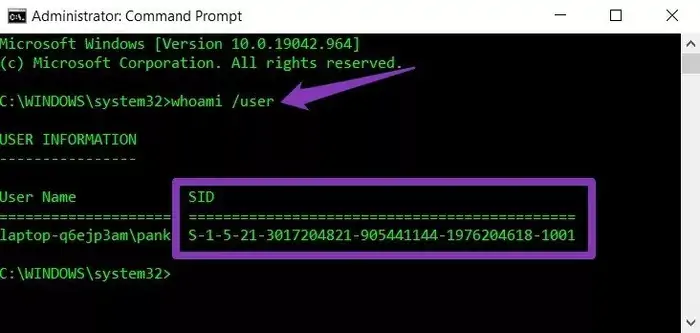
whoami /user

نام کاربری شما به همراه کدی با عنوان SID یا شناسه‌ی امنیتی نمایش داده می‌شود. این کد را در یک فایل متنی کپی کنید یا پنجره‌ی CMD را باز بگذارید.

روش‌های رفع مشکل لاگین با پروفایل موقت در ویندوز ۱۰

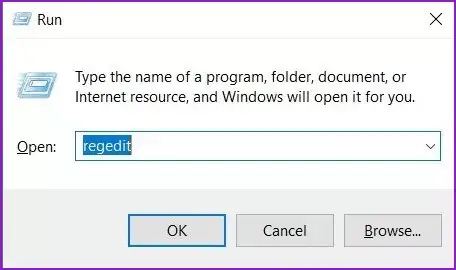
اکنون برای ویرایش کردن رجیستری ویندوز، Win + R را بزنید تا پنجره‌ی Run ظاهر شود. دستور regedit را تایپ کنید و کلید Enter را فشار دهید.
روش‌های رفع مشکل لاگین با پروفایل موقت در ویندوز ۱۰

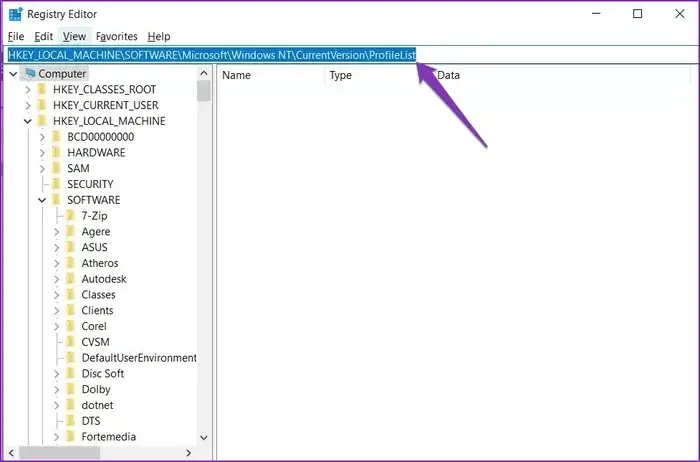
حال آدرس زیر را کپی کنید و در کادر آدرس بالای پنجره‌ی رجیستری ادیتور پیست کنید. سپس کلید Enter را فشار دهید تا این مسیر باز شود. البته می‌توانید از ستون کناری نیز برای باز کردن این مسیر استفاده کنید.

HKEY_LOCAL_MACHINE\SOFTWARE\Microsoft\Windows NT\CurrentVersion\ProfileList
روش‌های رفع مشکل لاگین با پروفایل موقت در ویندوز ۱۰

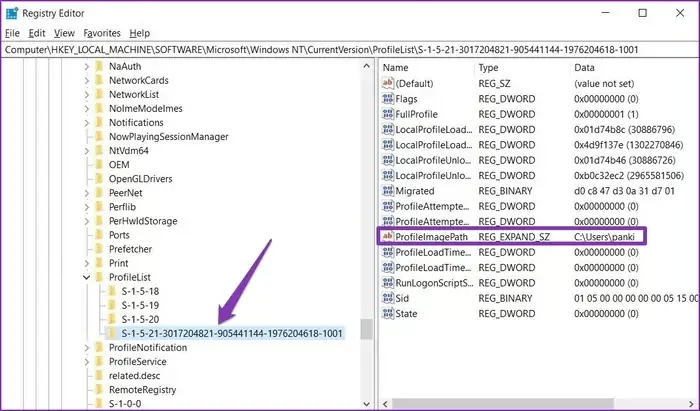
فولدر ProfileList را باز کنید. شناسه‌ی امنیتی حساب‌های کاربری مختلف که در سیستم فعلی ایجاد شده، ظاهر می‌شود. شناسه‌ی حساب کاربری خودتان را با شناسه‌ها مقایسه کرده و موردی که مربوط به خودتان است را پیدا کنید و روی آن کلیک کنید. در سمت راست صفحه مقداری به اسم ProfileImagePath موجود است. روبروی آن آدرس فولدر مربوط به حساب کاربری شما ذکر شده است.
روش‌های رفع مشکل لاگین با پروفایل موقت در ویندوز ۱۰

دقت کنید که اگر در فولدر ProfileList ، دو فولدر با SID یکسان دیده می‌شود، موردی را انتخاب کنید که در انتهای نام آن کلمه‌ی bak دیده نمی‌شود!

اگر فولدر مربوط به فایل‌های اکانت شما، آدرسی به صورت زیر دارد:

C:\Users\TEMP

می‌بایست آدرس را تصحیح کنید. بنابراین روی مقدار ProfileImagePath دبل کلیک کنید تا پنجره‌ی ویرایش این مقدار باز شود. در پنجره‌ی باز شده، در کادر Value data مسیر صحیح را تایپ کنید. اگر مسیر صحیح را نمی‌دانید، کافی است به فولدر C:\Users سری بزنید و فولدر مربوط به اکانت خودتان را پیدا کنید.
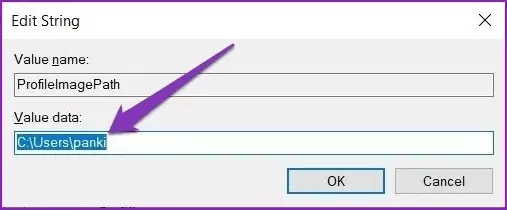
روش‌های رفع مشکل لاگین با پروفایل موقت در ویندوز ۱۰

اما یک گام دیگر هم باقی مانده است: اگر فولدری با شناسه‌ی کاربری شما و پسوند bak در لیست موجود است، روی آن راست‌کلیک کرده و Delete را انتخاب کنید تا حذف شود.

اکنون سیستم را ری‌استارت کنید و بررسی کنید که لاگین با پروفایل معمولی انجام می‌شود یا خیر.

رفع مشکل لاگین با استفاده از Safe Mode

روش دیگری که برای حل کردن مشکل لاگین پیشنهاد می‌کنیم، بوت کردن ویندوز در حالت Safe Mode است. در این حالت می‌توانید کارها و تعمیرات خاصی که در حالت عادی امکان‌پذیر نیست را انجام دهید. برای شروع کار کلید میانبر Win + I را بزنید تا اپ تنظیمات باز شود. سپس روی Update & Security کلیک کنید.
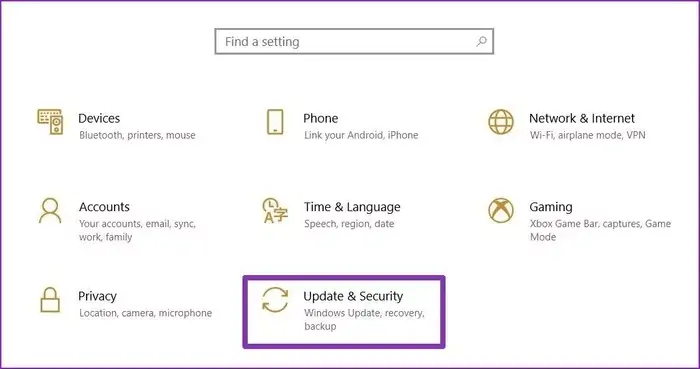
روش‌های رفع مشکل لاگین با پروفایل موقت در ویندوز ۱۰

در ستون کناری روی تب Recovery کلیک کنید. سپس در سپس راست روی دکمه‌ی Restart now زیر عبارت Advanced startup کلیک کنید.
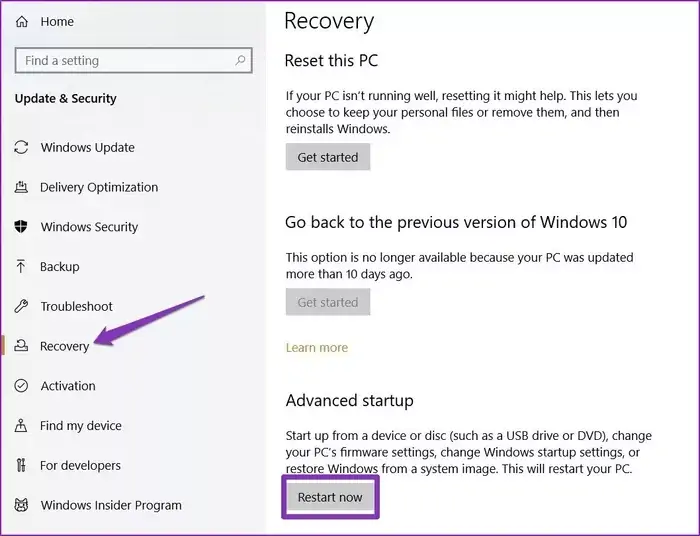
روش‌های رفع مشکل لاگین با پروفایل موقت در ویندوز ۱۰

در صفحه‌ی بعدی روی Troubleshoot و سپس روی Advanced options و Startup Settings کلیک کرده و در نهایت روی دکمه‌ی Restart کلیک کنید تا سیستم پس از لحظاتی منوی انتخاب نوع بوت کردن ویندوز را نمایش دهد.
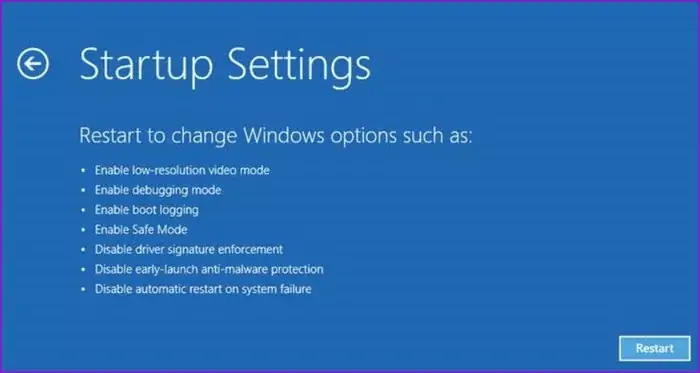
روش‌های رفع مشکل لاگین با پروفایل موقت در ویندوز ۱۰

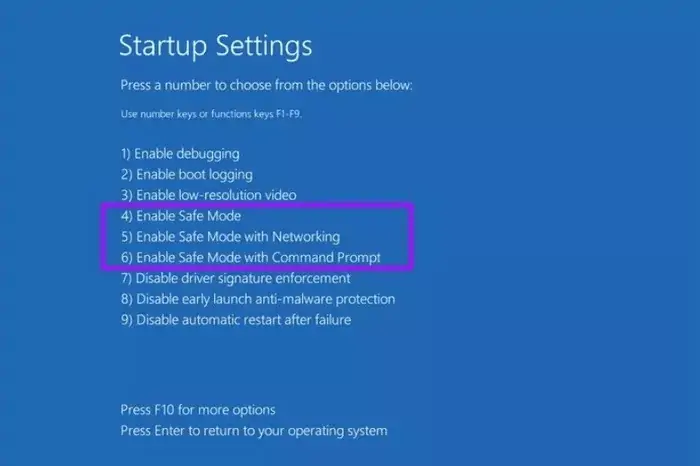
در منوی تنظیمات استارت‌آپ ویندوز، کلیدهای مختلف برای بوت کردن در حالت‌های مختلف پیشنهاد شده است. حالت Enable Safe Mode، حالت موردنظر ماست که معمولاً با کلید ۴ فعال می‌شود. لذا ۴ را فشار دهید.

روش‌های رفع مشکل لاگین با پروفایل موقت در ویندوز ۱۰

ویندوز به صورت امن یا Safe بوت می‌شود و می‌توانید اشکالات احتمالی را حل کنید. مشکل لاگین کردن نیز احتمالاً رفع می‌شود و می‌توانید پس از چند دقیقه استفاده کردن از ویندوز، سیستم را ری‌استارت کنید و بررسی کنید که ورود با اکانت معمولی به درستی انجام می‌شود یا خیر.

غیرفعال کردن آنتی‌ویروس و نرم‌افزار امنیتی

شاید پس از نصب کردن برخی از بسته‌های امنیتی و آنتی‌ویروس‌ها، اشکالات عجیبی در سیستم ویندوزی رخ بدهد! در این مواقع ساده‌ترین راهکار این است که نرم‌افزار یا فایروالی که نصب کرده‌اید را حذف کنید. البته اگر پس از نصب کردن نرم‌افزارها و بازی‌های جدید نیز مشکل ورود به اکانت پیش آمده، بد نیست آخرین نرم‌افزار یا بازی نصب شده را حذف کنید.

دقت کنید که پس از حذف کردن آنتی‌ویروس، فایروال یا هر نرم‌افزاری که مشکل به وجود آورده، سیستم را ری‌استارت کنید. اگر امکان حذف کردن وجود ندارد و با ارور مواجه می‌شوید، طبق راهکار قبلی ویندوز را در حالت Safe Mode بوت کنید و فرآیند حذف را انجام دهید.

آپدیت کردن ویندوز ۱۰

آخرین راهکاری که توصیه می‌کنیم، بروزرسانی است. گاهی مشکلات نرم‌افزاری جدی است و تنها با آپدیت کردن حل می‌شود. البته گاهی اوقات آخرین نسخه‌ی ویندوز یا نرم‌افزاری خاص، مشکل دارد و باید از نسخه‌های قبلی استفاده کرد تا آپدیت‌های جدیدی برای حل کردن مشکل منتشر شود.

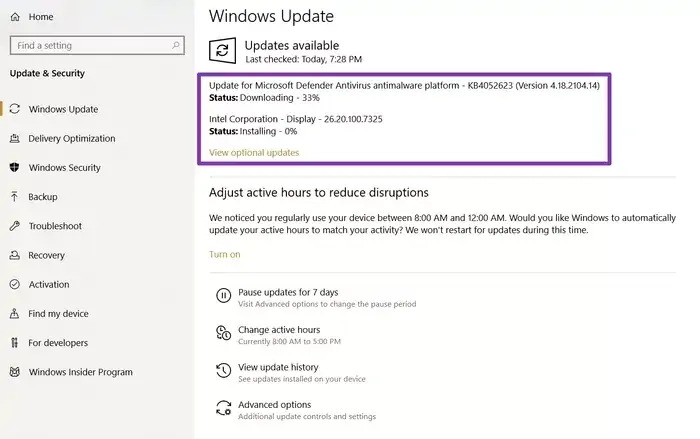
بروز کردن ویندوز ۱۰ بسیار ساده است. کافی است اپ Settings را با کلیک روی آیکون چرخدنده در منوی استارت، اجرا کنید و روی دسته‌ی Update & Security کلیک کنید و در صفحه‌ی بعدی، روی دکمه‌ی Check for updates کلیک کنید. اگر بروزرسانی جدیدی منتشر شده باشد و سیستم شما به اینترنت وصل باشد، گزینه‌ی دانلود و نصب آپدیت‌ها ظاهر می‌شود. با کلیک روی این گزینه می‌توانید ویندوز را بروز کنید. ممکن است ری‌استارت کردن نیز ضروری باشد اما فراموش نکنید که در هر صورت پس از نصب کردن آپدیت‌ها، سیستم را ری‌استارت کنید.

روش‌های رفع مشکل لاگین با پروفایل موقت در ویندوز ۱۰

همچنین بررسی کنید

مشکل باز نشدن لینک های مطالب بعد از نصب قالب جدید

اگر بعد از نصب قالب جدید وقتی روی مطالب کلیک می کنیم و به صفحه …

دیدگاهتان را بنویسید

نشانی ایمیل شما منتشر نخواهد شد. بخش‌های موردنیاز علامت‌گذاری شده‌اند *